
Choose language

Tervetuloa käyttämään Amili 360 -palvelua!

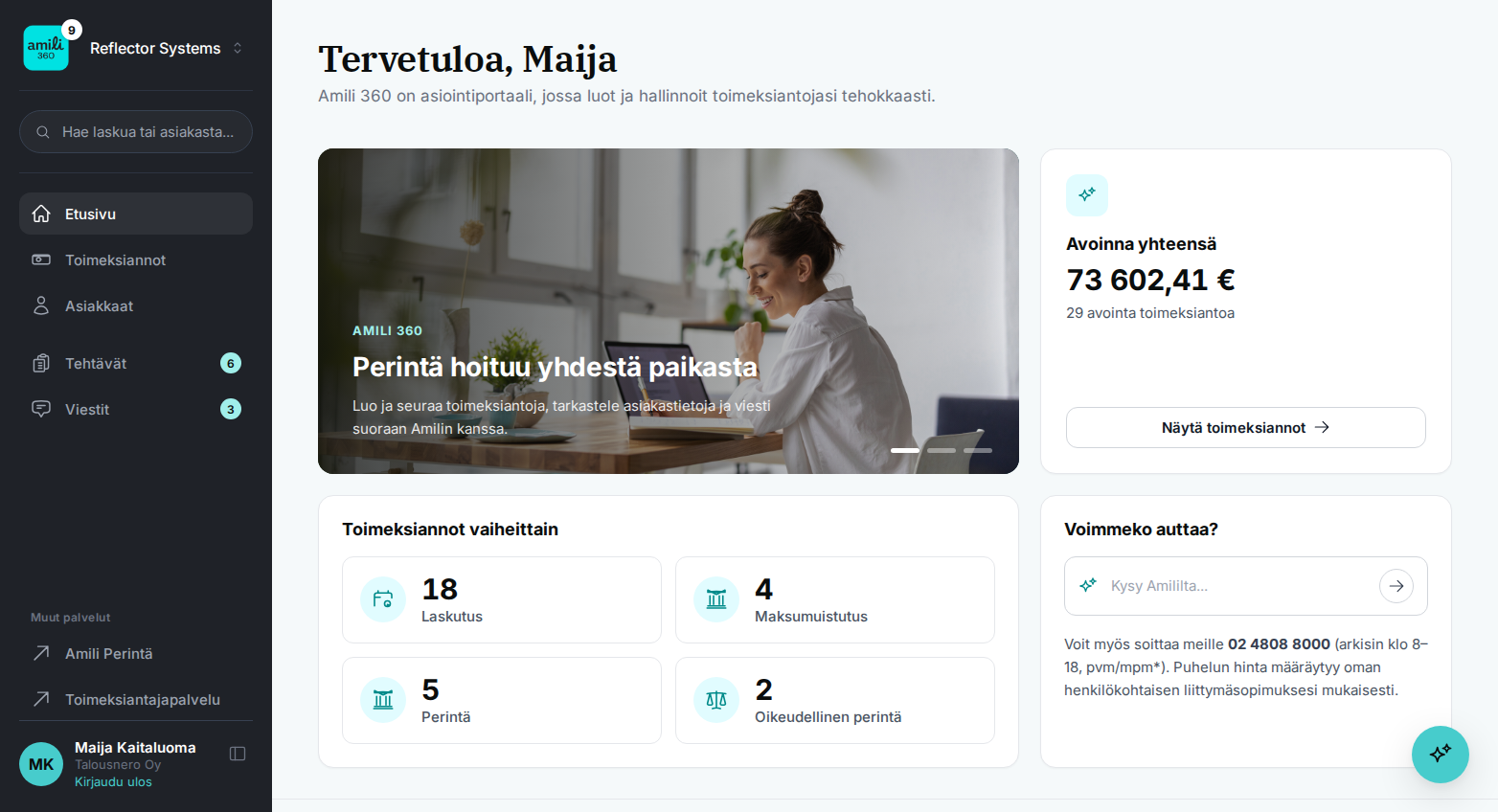
Amili 360 on asiointiportaali, jossa hallitset yrityksesi perintäasioita yhdessä paikassa. 

Näillä ohjeilla kirjaudut Amili 360 -asiointiportaaliin ensimmäistä kertaa. Voit katsoa kirjautumisen ohjevideon tai seurata alla olevia kirjallisia ohjeita kuvineen.

Ongelmia kirjautumisessa? Katso usein kysytyt kysymykset.
Amili360_sahkoposti

Aktivointi sähköpostiviestin kautta

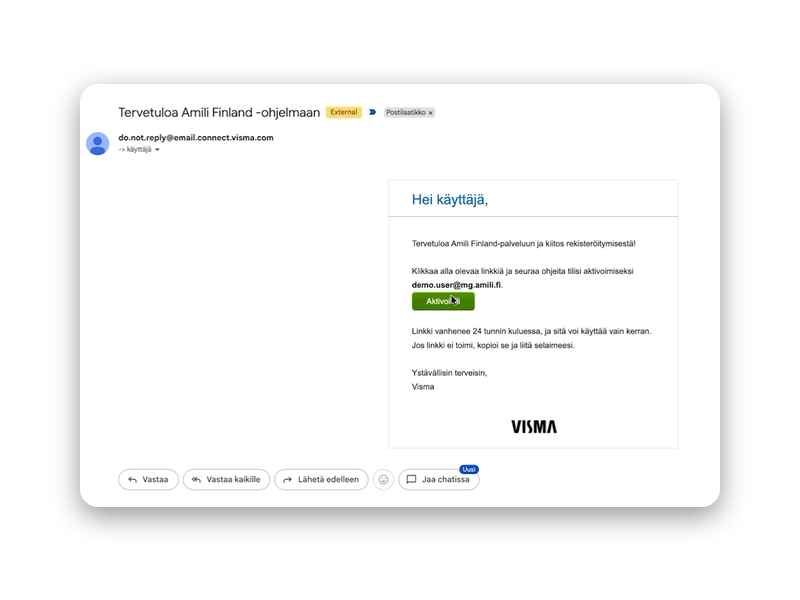
Avaa sähköpostiviesti Tervetuloa Amili Finland -ohjelmaan. Lähettäjä on Visma (do.not.reply@email.connect.visma.com).

Klikkaa viestin Aktivoi tili -painiketta.

Linkki on voimassa 24 tuntia, ja sen voi käyttää vain kerran. Jos linkki on vanhentunut, valitse Aktivoi tili ja pyydä uusi viesti. 

Etkö löydä viestiä? Voit kirjautua Amili 360:seen ensimmäisen kerran myös näillä ohjeilla. 

Amili360_salasanan_luonti

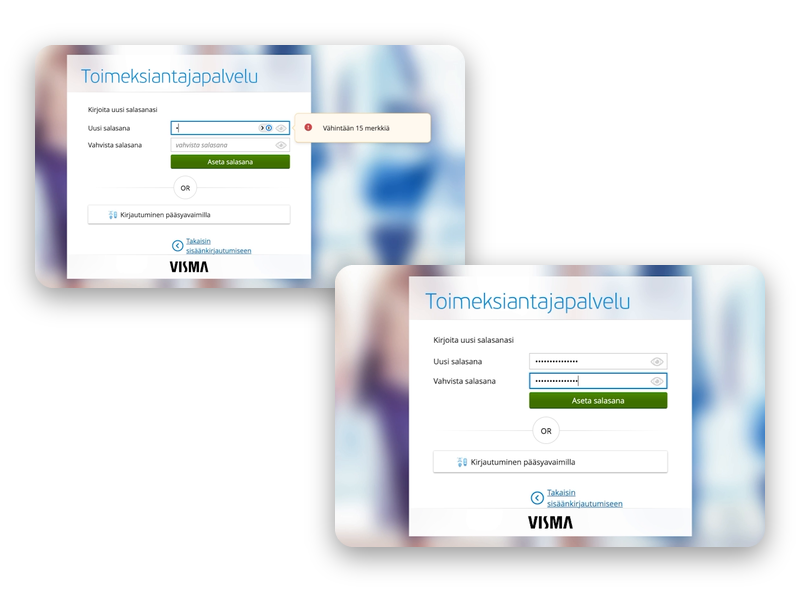
Salasanan luominen

Aktivointilinkki avaa Visma Connectin Toimeksiantajapalvelu-näkymän. 

  1. Kirjoita haluamasi salasana Uusi salasana -kenttään.
  2. Vahvista salasana.  
  3. Klikkaa Aseta salasana.

Salasanan on täytettävä nämä vaatimukset:

  • vähintään 15 merkkiä
  • vähintään yksi iso kirjain
  • vähintään yksi pieni kirjain
  • vähintään yksi numero
  • vähintään yksi erityismerkki
Amili360_paranna_suojausta

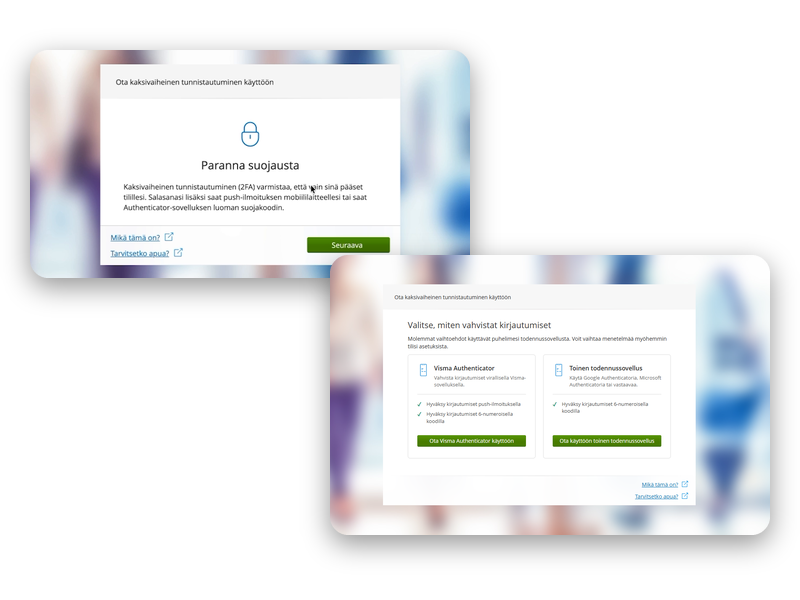
Kaksivaiheinen tunnistautuminen

Kaksivaiheinen tunnistautuminen (2FA) parantaa tietoturvaa. Salasanan lisäksi tarvitset puhelimeesi asennetun autentikaattorisovelluksen.

Kun olet asettanut salasanan, näet Paranna suojausta -sivun. Jatka valitsemalla Seuraava.

Seuraavalla sivulla valitset, miten vahvistat kirjautumiset. Suosittelemme valitsemaan Toinen todennussovellus, jolloin voit käyttää sinulle tuttua sovellusta, kuten Google Authenticatoria tai Microsoft Authenticatoria. Vaihtoehtona on myös Visma Authenticator.

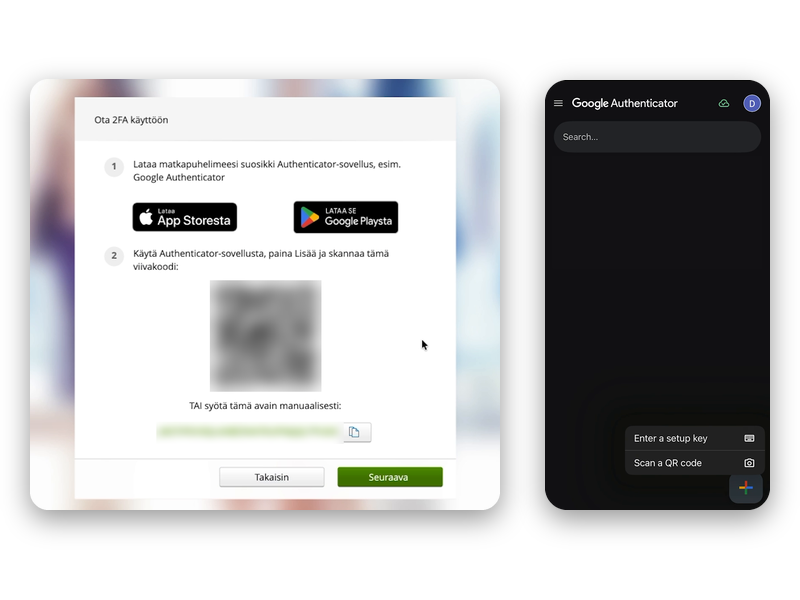
Lataa valitsemasi sovellus puhelimesi sovelluskaupasta (App Store tai Google Play). 

Amili360_ota_2fa_1

Visma Connectin yhdistäminen autentikaattori-sovellukseen

Avaa puhelimeesi lataamasi autentikaattorisovellus ja lisää siihen uusi tili. Valitse sitten, miten yhdistät tilin:

  • Skannaa QR-koodi. Kohdista puhelimen kamera Visma Connect -sivulla näkyvään QR-koodiin.
  • Syötä avain käsin. Vaihtoehtoisesti voit syöttää Visma Connect -sivulla näkyvän koodin autentikaattori-sovellukseen manuaalisesti.

Kun tili on lisätty, sovellus alkaa luoda 6-numeroisia vahvistuskoodeja. Jatka valitsemalla Seuraava. 

Amili360_authenticator_koodi

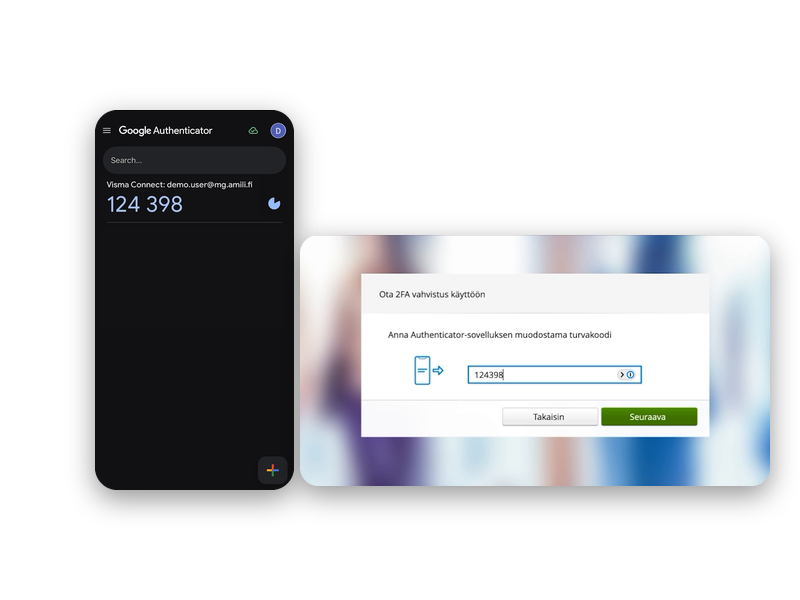
Numerosarja autentikaattori-sovelluksesta

Seuraavaksi Visma Connect pyytää sinua syöttämään kuusinumeroisen vahvistuskoodin. Löydät sen autentikaattori-sovelluksestasi. Klikkaa Seuraava.

Amili360_varamenetelma_hatakoodi

Varamenetelmä ja hätäkoodin tallentaminen

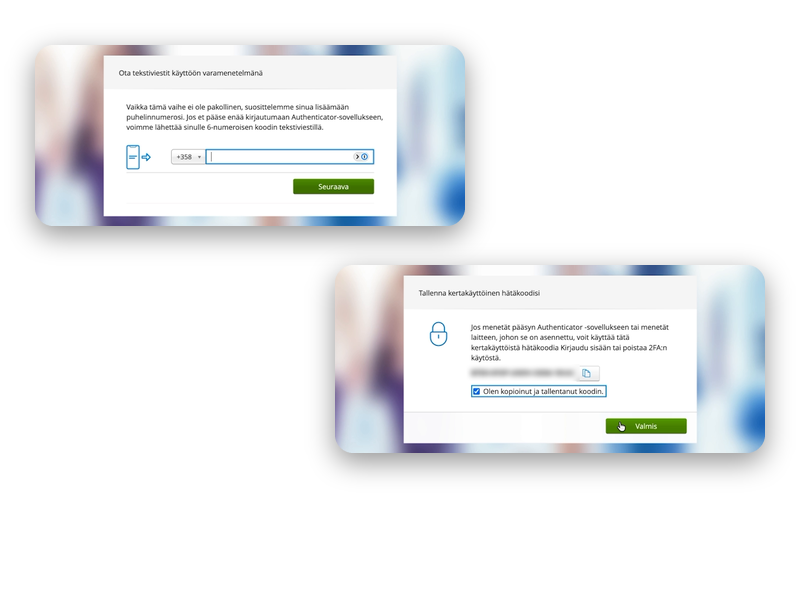
Voit lisätä puhelinnumeron varamenetelmäksi, jos menetät pääsyn autentikaattorisovellukseen. Syötä numero ja klikkaa Seuraava. Voit myös ohittaa vaiheen klikkaamalla Seuraava.

Sen jälkeen näkymä näyttää kertakäyttöisen hätäkoodin. Sillä pääset kirjautumaan, jos menetät autentikaattorisovelluksen tai laitteen, johon se on asennettu.

  1. Kopioi hätäkoodi ja tallenna se turvalliseen paikkaan.
  2. Valitse Olen kopioinut ja tallentanut koodin.
  3. Klikkaa Valmis.
amili360-1-etusivu

Usein kysyttyjä kysymyksiä kirjautumisesta

Käyttäjätunnuksesi on sähköpostiosoite, jolla olet aikaisemmin kirjautunut Amilin palveluihin.

Salasana luodaan ensimmäisellä kirjautumiskerralla. Klikkaa Unohditko salasanasi?, jonka jälkeen pääset luomaan salasanan.

Jos olet kirjautunut Visma Connectiin samalla sähköpostiosoitteella, jolla olet aikaisemmin kirjautunut myös Amilin palveluihin, voit käyttää olemassa olevia tunnuksiasi. Saat tällöin ensimmäisen Amili 360 -kirjautumisen yhteydessä sähköpostiisi vahvistusviestin. Seuraa sähköpostista löytyviä ohjeita.

Tietoturvan varmistamiseksi emme suosittele kirjautumaan yhteiskäyttötunnuksilla (esim. info@yritys.fi).

Visma Connect edellyttää kaksivaiheista tunnistautumista, johon tarvitaan autentikaatio-sovellus tai tekstiviestivahvistus. Tällöin käyttäjillä tulisi olla myös yhteiskäytössä oleva puhelin tai tietokone, johon autentikaatio-sovellus voidaan asentaa.

Jos sähköpostia ei kuulunut muutaman minuutin kuluessa salasanan tilaamisesta, syöttämääsi sähköpostiosoitetta ei löytynyt tietokannastamme. Varmista, että syötit sähköpostiosoitteen, jolla olet aikaisemmin kirjautunut Amilin palveluihin. Tarkistathan myös roskapostikansiosi. Tarvittaessa olethan yhteydessä asiakaspalveluumme.

Jos et ole kirjautunut Amili palveluihin viimeisen kahden vuoden aikana, tunnuksesi saattavat olla vanhentuneet ja ne tulee aktivoida uudelleen. Ota yhteyttä asiakaspalveluun.

Jos et ole vielä Amilin asiakas, mutta haluat aktivoida palvelumme, ota yhteyttä myyntiin.